

Exact Duplicate Finder — небольшая Windows-утилита InDeep Software для поиска файлов с идентичным содержимым. Она не пытается угадывать похожие документы, не оценивает сходство фотографий и не заменяет полноценный файловый менеджер. Её задача уже: найти точные дубликаты файлов, сгруппировать их по расположению и дать пользователю возможность удалить или переместить лишние копии после проверки. Программа работает с локальными папками, дисками и пользовательскими каталогами, умеет исключать системные файлы и папки, поддерживает защищённые библиотечные папки и отдельно помогает находить пустые каталоги.
Главная особенность Exact Duplicate Finder — ориентация на точное совпадение содержимого. Это важно для файлов, которые могли получить разные имена после повторной загрузки, копирования с флешки, пересылки через почту или распаковки архивов. Для пользователя это означает, что найденные совпадения не строятся только на названии файла: программа работает с содержимым и показывает группы, где копии действительно совпадают. Такой подход особенно полезен в папках Downloads, Documents, Pictures, на внешних дисках и в архивах старых резервных копий.
Exact Duplicate Finder стоит рассматривать как узкую утилиту, а не как универсальный чистильщик Windows. Для удаления временных файлов, кэша браузеров и журналов системы логичнее использовать отдельные средства из категории оптимизации, например CCleaner, Wise Disk Cleaner или другие программы из раздела оптимизации системы. Для поиска файлов и работы с дубликатами ближе внутренний раздел поиска файлов, а для сценариев с внешними накопителями — раздел HDD, SSD, USB и Flash.
Что делает Exact Duplicate Finder
Exact Duplicate Finder ищет одинаковые файлы, показывает результаты в группах и помогает выбрать, какие копии убрать. В отличие от ручного поиска через Проводник Windows, программа не заставляет сравнивать десятки однотипных имён вроде document (1).pdf, document-copy.pdf, IMG_0001.jpg и IMG_0001 - копия.jpg. Она выводит совпадения в отдельном экране Groups, где пользователь видит группы, список файлов, места хранения и область предпросмотра.
Основные задачи программы:
поиск файлов с одинаковым содержимым;
группировка найденных копий по расположению;
проверка повторно загруженных вложений из почты;
анализ папок после распаковки ZIP-архивов;
сравнение рабочей папки с защищённой библиотечной папкой;
исключение системных файлов и системных папок из проверки;
фильтрация по типу файлов;
поиск пустых папок;
удаление или перемещение найденных копий после ручного просмотра.
Для домашнего компьютера программа полезна в папках, где копии появляются естественно: загрузки из браузера, фото с телефона, архивы с документами, установщики программ, повторно сохранённые PDF, экспортированные изображения. Для рабочего компьютера главный сценарий — аккуратная проверка пользовательских документов и вложений без вмешательства в системные каталоги и папки установленных приложений.
Чем Exact Duplicate Finder отличается от обычного поиска по имени
Обычный поиск в Windows хорошо находит файл по имени, расширению, дате или части названия. Для дубликатов этого недостаточно. Один и тот же документ может называться contract.pdf, contract-final.pdf, contract_2024.pdf и scan.pdf, если его пересылали, переименовывали или сохраняли из разных программ. Обратная ситуация тоже встречается: два файла с одинаковым названием могут иметь разное содержимое, особенно в папках проектов, где используются типовые имена report.docx, invoice.pdf, logo.png.
Exact Duplicate Finder решает именно задачу поиска одинакового содержимого. Поэтому программа полезна, когда имя файла уже не помогает понять, где оригинальная рабочая копия, а где повтор. Она не делает за пользователя организационное решение: программа показывает совпадения, а пользователь выбирает, какую копию оставить. В обзоре программы важно не путать эти роли. Exact Duplicate Finder находит точные дубликаты файлов, но не определяет, какая копия важнее для конкретного проекта.
Такой подход снижает риск ложных совпадений по сравнению с простым поиском одинаковых имён. Но он не отменяет ручной контроль: одинаковый файл может быть нужен в двух разных папках. Например, один и тот же PDF может лежать в папке клиента и в архиве закрытых документов; один и тот же логотип может использоваться в нескольких проектах; один и тот же установщик может храниться в папке загрузок и на внешнем диске для обслуживания компьютеров.
Для каких задач подходит программа
Очистка папки Downloads
Папка Downloads быстрее всего превращается в набор повторов. Браузер добавляет к повторно скачанным файлам суффиксы, мессенджеры сохраняют вложения под изменёнными именами, а архивы после распаковки оставляют рядом исходный ZIP и извлечённые файлы. Exact Duplicate Finder помогает найти одинаковые установщики, документы, изображения и архивы, которые занимают место и мешают сортировке.
Для такой задачи достаточно выбрать папку загрузок, оставить универсальный режим All files или ограничить поиск нужной категорией. После сканирования программа покажет группы совпадений, где можно открыть файл, посмотреть расположение и убрать лишнюю копию. В этой папке риск ниже, чем на системном диске, но удалять всё без просмотра всё равно нельзя: среди повторов могут быть рабочие документы, временно сохранённые для разных задач.
Разбор вложений из почты и мессенджеров
Exact Duplicate Finder подходит для проверки одинаковых вложений. Типичный сценарий: пользователь сохраняет все вложения из нескольких писем, переносит их в одну рабочую папку, распаковывает ZIP-архивы и запускает поиск. Программа находит совпадающие файлы без открытия каждого документа вручную. Такой подход сокращает ручное сравнение имён и размеров, но не заменяет проверку содержимого документов перед удалением.
Этот сценарий особенно полезен для бухгалтерских документов, договоров, сканов, презентаций и изображений, которые несколько раз пересылались между участниками. Если документы могли редактироваться, программа не будет объединять версии: изменённый файл уже не является точным дубликатом. Для сравнения редакций DOCX, XLSX или PDF нужны другие инструменты.
Проверка внешнего диска или флешки
Внешние диски часто содержат копии старых папок: архивы фотографий, документы с предыдущего компьютера, папки с резервными выгрузками. Exact Duplicate Finder можно использовать для поиска совпадений между такими каталогами, но безопаснее не сканировать весь накопитель целиком. Рациональный порядок — выбрать конкретные папки, например старую папку Pictures, экспорт из телефона и текущий фотоархив.
При работе с флешками и внешними дисками важно понимать контекст. Если накопитель используется как резервная копия, удаление совпадений может разрушить саму идею резервирования. Дубликат между рабочей папкой и резервной копией не всегда мусор: он может быть нужной копией на случай повреждения основного хранилища. Для сопутствующих задач с накопителями на сайте есть раздел HDD, SSD, USB и Flash.
Проверка фотоархива
Exact Duplicate Finder находит точные копии изображений, но не является программой для поиска похожих фотографий. Это важное ограничение. Если две фотографии отличаются кадрированием, сжатием, цветокоррекцией, разрешением или форматом, программа не должна рассматривать их как одинаковые файлы. Для поиска похожих снимков нужны инструменты с визуальным сравнением, например Duplicate Cleaner или dupeGuru в Picture mode.
В фотоархиве Exact Duplicate Finder лучше использовать для очевидных повторов: одинаковые JPEG после копирования с телефона, повторно сохранённые скриншоты, дублированные папки экспорта, одинаковые PNG и GIF. Перед удалением нужно смотреть путь, имя папки и предпросмотр, потому что один и тот же файл может входить в несколько тематических подборок.
Поиск пустых папок
Exact Duplicate Finder умеет искать пустые папки. Это отдельная задача, не связанная напрямую с поиском одинаковых файлов. Пустые каталоги остаются после удаления программ, распаковки архивов, переноса проектов, работы менеджеров загрузок и временных операций. В программе есть настройка, которая исключает папки с именами, совпадающими с заданными шаблонами, при поиске пустых папок.
Удаление пустых папок тоже требует осторожности. Пустая папка в пользовательском архиве обычно безопаснее, чем пустая папка внутри каталога установленной программы. Некоторые приложения используют заранее созданные пустые директории как часть структуры проекта или профиля. Поэтому Exact Duplicate Finder стоит направлять на пользовательские папки, а не на Program Files, Windows или системные области профиля.
Интерфейс Exact Duplicate Finder
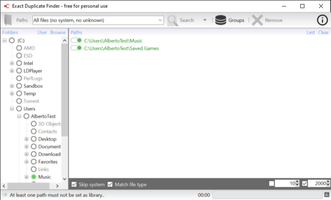
Главное окно программы построено вокруг выбора мест поиска. Слева находится дерево Folders, где пользователь раскрывает диски и папки. Справа расположена область Paths: туда попадают выбранные расположения, которые будут участвовать в сканировании. В верхней части окна находятся Paths, выпадающий список типа файлов, кнопка Search, переход к Groups, кнопка Remove и информационная кнопка. Внизу размещены параметры Skip system, Match file type и поля ограничения размера файла.
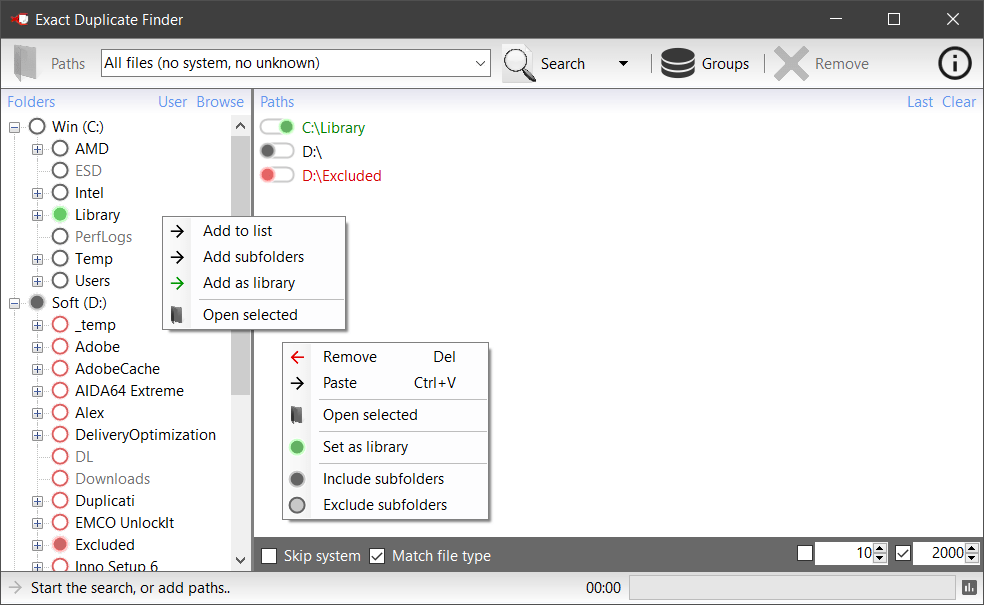
В дереве папок рядом с каталогами используются переключатели. Через контекстное меню можно добавить папку в список, добавить подпапки, пометить расположение как библиотеку или открыть выбранный каталог. На скриншоте видно, как папка C:\Library отмечена как Library, диск D:\ включён в проверку, а D:\Excluded исключён. Это хорошо показывает базовую логику Exact Duplicate Finder: пользователь не просто выбирает диск, а управляет тем, какие пути участвуют в поиске, какие подпапки захватываются и какие расположения защищены.
Панель Paths важна для контроля перед запуском. В ней отображается итоговый список путей, а цветовые маркеры показывают разные состояния папок. Такой интерфейс требует внимательности: перед Search нужно смотреть не только на выбранный диск в дереве, но и на то, что реально оказалось в Paths. Ошибка выбора на этом этапе приводит к слишком широкому сканированию или, наоборот, к пустому результату.
Нижние параметры поиска
Опция Skip system помогает исключать системные файлы и папки. Для обычной очистки её стоит оставлять включённой: системные каталоги Windows и папки приложений не подходят для массового удаления одинаковых файлов. Даже точные копии внутри таких областей могут быть частью установки, кэша, локализации, библиотеки компонентов или профиля программы.
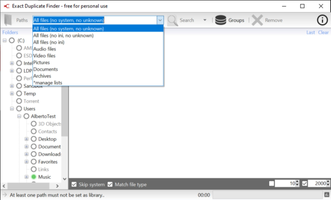
Опция Match file type ограничивает сравнение по типу файлов. Это полезно, когда пользователь не хочет смешивать в одной проверке документы, изображения, архивы, видео и исполняемые файлы. Рядом находятся поля минимального и максимального размера: они помогают отсечь слишком мелкие служебные файлы или, наоборот, сосредоточиться на больших объектах. В верхнем выпадающем списке доступны категории Audio Files, Documents, Videos, Pictures, Archives, а через manage lists можно настраивать списки типов. Также можно вручную ввести нужное расширение, например PDF, JPEG, DOCX или GIF.
Экран Groups
После завершения поиска Exact Duplicate Finder показывает результаты на экране Groups. Слева находится список групп совпадений. В нём отображается количество дубликатов и общий размер группы. В верхней центральной части находится Files — список файлов внутри выбранной группы. В нижней части находится Locations — список расположений. Справа отображается предпросмотр выбранного файла, если формат поддерживается для просмотра.
На экране результатов особенно важны Locations и Files. Один и тот же файл может находиться в разных папках, а названия файлов внутри группы могут отличаться. Exact Duplicate Finder показывает, где находятся копии, но не навязывает решение, какую из них считать основной. Пользователь ориентируется на путь: рабочая папка, архив, временный каталог, папка загрузок, внешний диск.
В области Locations есть действия Delete from selected и Delete from unselected. Они предназначены для удаления копий в выбранных или невыбранных расположениях. Эти команды нельзя применять автоматически к большим результатам без проверки. Сначала нужно открыть группу, понять, какие папки выбраны, сверить список файлов и только затем удалять. В контекстном меню результатов доступны действия удаления, перемещения, открытия файла, просмотра свойств и удаления группы из списка.
Основные функции Exact Duplicate Finder
Поиск точных дубликатов
Поиск точных дубликатов — центральная функция Exact Duplicate Finder. Программа сравнивает содержимое файлов и выводит совпадения группами. Это подходит для PDF, DOCX, XLSX, ZIP, JPG, PNG, MP4, MP3 и других типов файлов, когда задача состоит не в оценке похожести, а в поиске полностью одинаковых копий.
Практическая ценность такого поиска заметна в смешанных папках. Пользователь не тратит время на ручное сравнение названий и размеров, а получает список групп, где каждый набор относится к одинаковому содержимому. При этом программа не превращает результат в автоматическое решение: удаление остаётся отдельным шагом.
Группировка по расположению
Exact Duplicate Finder группирует одинаковые файлы по местам хранения. Это удобнее обычного плоского списка, потому что пользователь видит не только имена файлов, но и контекст: где находится каждая копия. Для безопасной очистки путь часто важнее имени. Файл в Downloads можно удалить спокойнее, чем такой же файл в папке проекта или в архиве документов.
Группировка по расположению помогает в сценарии с библиотекой. Папку можно пометить как Library: программа использует её содержимое для сравнения, но защищает от поиска дубликатов внутри самой библиотечной папки. Такой режим удобен, когда есть эталонное хранилище и нужно найти копии за его пределами.
Защищённые папки Library
Library в Exact Duplicate Finder — это не библиотека Windows в привычном смысле, а защищённое расположение для сравнения. Пользователь может указать папку, которую нужно использовать как основу, и затем искать совпадающие файлы в других местах. Это полезно для упорядоченных архивов: например, есть папка с уже разобранными документами, а рядом лежит папка с новыми вложениями из почты. Exact Duplicate Finder помогает найти файлы, которые уже присутствуют в защищённой папке.
Такой подход уменьшает риск удаления из эталонной структуры. Но он не отменяет проверку: перед удалением нужно смотреть Locations и понимать, какая папка является рабочей, какая архивной, а какая временной. Для фотоархивов, бухгалтерских документов и рабочих проектов это особенно важно.
Исключение системных папок
Опция Skip system защищает от захвата системных областей. В обычном сценарии её не стоит отключать. Системные файлы могут повторяться по легитимным причинам: компоненты Windows, папки восстановления, кэш установщиков, файлы программ, локализации. Удаление таких совпадений через утилиту для дубликатов может привести не к освобождению места, а к нарушению работы приложения.
Exact Duplicate Finder лучше направлять на пользовательские данные: Documents, Downloads, Pictures, Videos, Music, папки проектов, внешние диски и архивы. Для анализа системных файлов существуют другие инструменты, например Process Explorer, Autoruns, Sysinternals Suite и диагностические утилиты из раздела диагностики системы.
Фильтры по типам файлов
Фильтр по типам файлов нужен, когда папка содержит смешанные данные. Например, в Downloads могут лежать PDF, ZIP, EXE, JPG, MP4 и временные файлы. Если цель — разобрать документы, лучше выбрать Documents или вручную указать расширения. Если задача — почистить повторные архивы, удобнее выбрать Archives. Для фотоархива логичнее Pictures, а не All files.
Фильтрация снижает объём результатов и упрощает проверку. Пользователь видит меньше групп, быстрее понимает структуру совпадений и реже сталкивается с файлами, которые не относятся к задаче. Это особенно важно для больших папок, где универсальное сканирование может вывести сотни мелких служебных повторов.
Работа с результатами
После сканирования программа не удаляет файлы сама. Пользователь открывает группы, выбирает расположение, смотрит список файлов и применяет действие. В контекстном меню доступны операции с выбранными файлами: удаление, перемещение, открытие, просмотр свойств. Для быстрых сценариев есть Delete from selected и Delete from unselected, но эти действия безопасны только после понимания логики выбранной группы.
Правильная работа с результатами строится не вокруг одной кнопки Remove, а вокруг просмотра путей. У одинаковых файлов нет автоматического оригинала. Оригиналом становится та копия, которую пользователь решил оставить: по расположению, дате, принадлежности к проекту или роли папки.
Как пользоваться Exact Duplicate Finder
Подготовка перед первым сканированием
Перед запуском поиска нужно определить задачу. Не стоит начинать с проверки всего диска C:. Для первого прохода лучше выбрать одну пользовательскую папку: Downloads, Documents, Pictures, папку с распакованными вложениями или каталог на внешнем диске. Такой подход помогает понять логику программы и снижает риск удаления нужных файлов.
Перед поиском стоит сделать три действия:
Закрыть документы и программы, которые могут менять файлы в выбранной папке.
Убедиться, что важные данные есть в резервной копии.
Решить, какие типы файлов нужны: все файлы, документы, изображения, архивы, видео или аудио.
Для рабочих данных лучше начинать с копии папки или с небольшого подкаталога. Exact Duplicate Finder помогает удалить дубликаты, но не заменяет резервное копирование.
Шаг 1. Выберите папки
В левой панели Folders нужно раскрыть диск и найти каталог. Выбор выполняется через переключатель рядом с папкой или через контекстное меню. При добавлении папка появляется в Paths справа. Если нужно включить подпапки, используется Add subfolders или соответствующий переключатель включения подпапок. Если нужно защитить папку как библиотеку, используется Add as library или Set as library.
На этом этапе важно проверить правую панель Paths. Именно она показывает итоговый набор расположений для поиска. Ошибка в дереве слева может быть незаметной, но Paths позволяет увидеть, что реально включено.
Шаг 2. Настройте тип файлов
Для универсальной проверки подходит All files. Для более аккуратного поиска лучше выбрать категорию:
| Задача | Настройка в Exact Duplicate Finder | Практический смысл |
|---|---|---|
| Разобрать папку загрузок | All files или Documents | найти повторные PDF, DOCX, архивы и установщики |
| Проверить фотоархив | Pictures | убрать точные копии изображений без поиска похожих кадров |
| Найти повторные архивы | Archives | сосредоточиться на ZIP, RAR и других архивных файлах |
| Разобрать видео | Videos | найти одинаковые ролики без просмотра всей медиапапки |
| Проверить музыку | Audio Files | найти точные копии аудиофайлов |
| Проверить один формат | ручной ввод расширения | ограничить результат, например PDF или JPEG |
Match file type лучше оставлять включённой, если пользователь хочет сравнивать файлы внутри одного типа. Ограничения по размеру помогают отсечь мелкие файлы или сосредоточиться на крупных дублях, которые занимают заметное место.
Шаг 3. Запустите поиск
Кнопка Search запускает сканирование выбранных путей. Внизу окна отображается прогресс и время. После завершения программа переходит к экрану Groups. Если результаты пустые, нужно проверить три вещи: правильно ли добавлены пути в Paths, не слишком ли узко настроен фильтр по типу файлов, не исключены ли нужные подпапки.
Рядом с Search есть стрелка с дополнительными действиями: через неё доступны связанные операции, включая поиск пустых папок. Для дубликатов файлов используется обычный запуск Search, а для пустых каталогов — отдельная команда.
Шаг 4. Проверьте группы
В Groups нужно выбрать группу и посмотреть её состав. Сначала оценивается левая колонка: количество копий и общий размер. Затем открываются Files и Locations. В Locations важно смотреть полный путь. Если одна копия лежит в Downloads, а другая в рабочем проекте, удалять безопаснее копию из Downloads. Если одна копия находится в резервной папке, удаление может быть нежелательным.
Для изображений помогает предпросмотр справа. Для документов и архивов полезно открыть файл или посмотреть свойства. В контекстном меню доступна команда Show file properties, а также открытие выбранного файла. Это особенно важно, когда названия похожи, но пользователь хочет убедиться в расположении и роли файла.
Шаг 5. Удалите или переместите лишние копии
После проверки можно удалить лишние файлы или переместить их. В Locations доступны Delete from selected и Delete from unselected. Смысл этих команд зависит от того, какие строки выбраны в Locations. Если выбран временный каталог, можно удалить копии из него. Если выбрана рабочая папка, действие может затронуть нужные файлы. Поэтому перед применением массового удаления нужно выделить правильное расположение и ещё раз проверить список.
В безопасном сценарии пользователь удаляет не сразу много групп, а сначала одну-две очевидные группы. После этого открывает папку, проверяет, что нужные файлы остались, и только затем переходит к следующему набору. Такой темп особенно важен для документов, проектов и фотоархивов.
Шаг 6. Проверьте результат
После удаления стоит повторить сканирование выбранной папки. Если группы исчезли, дубликаты в этой области убраны. Затем нужно открыть рабочие документы, проверить структуру папок и убедиться, что не нарушены проекты. Если файлы были отправлены в корзину, её лучше не очищать сразу: она даёт дополнительный буфер на случай ошибки.
Для внешних дисков проверка результата особенно важна. Удаление копии с внешнего накопителя может быть незаметным до следующего подключения. Поэтому после очистки стоит открыть несколько сохранённых файлов и проверить, что архивная структура осталась понятной.
Что Exact Duplicate Finder не делает
Exact Duplicate Finder не является программой для поиска похожих фотографий. Она не сравнивает визуальное сходство кадров, не оценивает композицию, не распознаёт уменьшенные версии снимка и не находит изображения, которые были обрезаны, повернуты или сохранены с другим уровнем сжатия. Для таких задач подходят программы с режимами похожих изображений, например Duplicate Cleaner или dupeGuru Picture mode.
Программа не объединяет версии документов. Если один файл DOCX был отредактирован, а другой остался прежним, это уже разные файлы. Exact Duplicate Finder не подскажет, какая редакция новее и какая нужна для работы. Для сравнения версий документов нужны редакторы, системы контроля версий, функции сравнения в офисных пакетах или специализированные инструменты.
Утилита не является менеджером резервного копирования. Она может найти совпадения между рабочей папкой и резервным архивом, но не должна использоваться как средство оптимизации бэкапов без понимания структуры. В резервной копии совпадающие файлы нужны именно потому, что они дублируют рабочую папку.
Exact Duplicate Finder не является комплексным оптимизатором Windows. Она не чистит реестр, не удаляет кэш браузеров, не управляет автозагрузкой, не анализирует процессы и не исправляет ошибки системы. Для этих задач нужны отдельные программы: Autorun Organizer, Registry Finder, Wise Registry Cleaner, Glary Utilities и другие инструменты из системных разделов сайта.
Преимущества и ограничения
Плюсы:
программа ищет файлы с идентичным содержимым, а не просто одинаковые имена;
результаты показываются группами, что упрощает проверку повторов;
в интерфейсе есть отдельные панели Paths, Groups, Files и Locations;
поддерживаются защищённые библиотечные папки;
есть опция Skip system для исключения системных файлов и папок;
доступны фильтры по типам файлов: Audio Files, Documents, Videos, Pictures, Archives;
можно искать пустые папки;
программа подходит для разовой очистки пользовательских каталогов;
интерфейс не перегружен большим количеством экспертных правил;
результаты можно проверять вручную перед удалением;
для изображений доступен предпросмотр;
в контекстном меню результатов есть открытие файла и просмотр свойств.
Минусы:
интерфейс англоязычный;
программа ищет точные совпадения и не заменяет инструмент для похожих фотографий;
массовые действия Delete from selected и Delete from unselected требуют внимательной проверки;
терминология Paths, Library и Groups непривычна для пользователей, ожидающих классический мастер очистки;
нет полноценного сценария автоматического выбора лучшей копии для всех случаев;
программа не решает задачи сравнения версий документов;
для крупных смешанных папок требуется аккуратная настройка фильтров;
подробная история изменений опубликована кратко;
при работе с резервными копиями нужен отдельный контроль, потому что совпадение файла не означает, что копия лишняя.
Системные требования
Exact Duplicate Finder рассчитан на Windows. Для работы программе требуется Microsoft .NET Framework. Утилита относится к бесплатным программам и занимает небольшой объём на диске.
| Параметр | Значение |
|---|---|
| Операционная система | Windows |
| Тип лицензии | Freeware |
| Дополнительное требование | Microsoft .NET Framework |
| Основной язык интерфейса | English |
| Основная задача | поиск и удаление точных дубликатов файлов |
Для старых компьютеров важнее не столько размер утилиты, сколько объём данных, который пользователь отправляет на сканирование. Проверка одной пользовательской папки даёт более управляемый результат, чем анализ всего диска. При большом количестве мелких файлов процесс может занять больше времени, а итоговый список групп потребует ручной сортировки.
Безопасность удаления дубликатов
Почему нельзя удалять всё сразу
Даже точный дубликат не всегда мусор. Один и тот же файл может быть нужен в нескольких местах. В рабочей папке он используется в проекте, в архиве — хранится для истории, на внешнем диске — выступает резервной копией, в папке отправки — нужен для передачи другому человеку. Exact Duplicate Finder показывает совпадение содержимого, но не знает назначение каждой папки.
Самые опасные области для массового удаления:
C:\Windows;Program Files;Program Files (x86);системные папки профиля пользователя;
каталоги установленных программ;
папки резервного копирования;
синхронизируемые папки облачных сервисов;
рабочие проекты с относительными путями;
базы данных и библиотеки программ.
В этих местах одинаковые файлы могут быть частью структуры. Без понимания назначения папки удаление дубликата превращается в риск.
Что проверять перед удалением
Перед удалением любой группы нужно смотреть не только имя файла. Минимальный контроль включает:
полный путь в Locations;
тип файла;
размер группы;
папку, из которой удаляется копия;
наличие файла в архиве или резервной копии;
доступность предпросмотра;
возможность открыть файл;
свойства файла через Show file properties;
роль папки: временная, рабочая, архивная, системная.
Для документов полезно открыть файл перед удалением. Для изображений — посмотреть предпросмотр. Для архивов — понять, не является ли архив резервной копией. Для видео и аудио — оценить путь и назначение папки, потому что файлы могут называться одинаково в разных коллекциях.
Как безопасно чистить разные типы папок
| Тип папки | Рекомендуемый подход | Что не делать |
|---|---|---|
| Downloads | удалять очевидные повторные загрузки после просмотра групп | не удалять всё по размеру без проверки |
| Documents | проверять версии и папки проектов | не считать одинаковое имя доказательством дубля |
| Pictures | использовать предпросмотр и путь | не ждать поиска похожих кадров |
| Archives | проверять назначение архива | не чистить резервные копии автоматически |
| External drive | сравнивать конкретные папки | не удалять копии из бэкапа без плана |
| Program Files | не использовать для обычной очистки | не отключать защиту системных путей |
| Windows | не сканировать для удаления дубликатов | не применять массовые действия |
Практические сценарии использования
Домашний компьютер
На домашнем компьютере Exact Duplicate Finder полезнее всего для папок загрузок, изображений, видео и старых документов. Сначала стоит просканировать Downloads: там чаще всего лежат повторные установщики, PDF, архивы и вложения. Затем можно перейти к Pictures, но помнить об ограничении: программа найдёт точные копии, а не похожие снимки.
Для домашнего пользователя оптимальный порядок такой:
Выбрать одну папку.
Оставить Skip system включённой.
Выбрать подходящую категорию файлов.
Запустить Search.
Разобрать группы по Locations.
Удалить только очевидные повторы.
Повторить сканирование.
Такой порядок медленнее, чем одно массовое удаление, но он безопаснее для личных фотографий, документов и архивов.
Рабочий компьютер
На рабочем компьютере дубликаты часто появляются из вложений, сканов, выгрузок, экспортов и копий договоров. Exact Duplicate Finder помогает навести порядок в пользовательских папках, но требует дисциплины. Перед удалением нужно понимать, где лежит рабочая версия, где архив, а где временная копия.
Для рабочих документов лучше использовать фильтр Documents или ручной ввод расширений. Если в папке есть PDF, DOCX и XLSX, универсальный поиск может добавить слишком много нерелевантных групп. Фильтр сокращает результат и уменьшает вероятность ошибки.
Внешний диск с архивами
Внешний диск стоит проверять по разделам. Например, сначала папку Old Photos, затем Documents Backup, затем Downloads Archive. Если сканировать весь диск, Exact Duplicate Finder может найти много совпадений между папками, которые специально создавались как копии. В таком случае результат будет большим, но не обязательно полезным.
Хорошая стратегия — использовать одну папку как библиотечную, а другую как рабочую область для проверки. Например, разобранный архив фотографий можно защитить как Library, а папку с новыми импортами просканировать на совпадения с ним. Тогда пользователь видит, какие файлы уже есть в архиве.
Папка с изображениями
В папке с изображениями Exact Duplicate Finder показывает точные копии. Это удобно для ситуаций, когда снимки несколько раз копировались с телефона или камеры. Но если пользователь делал экспорт в другом размере, сохранял обработанную версию или отправлял фото через мессенджер с пересжатием, программа не обязана считать такой файл дубликатом.
Для похожих фото лучше сравнить Exact Duplicate Finder с dupeGuru или Duplicate Cleaner. dupeGuru имеет Picture mode для похожих изображений, а Duplicate Cleaner умеет искать похожие фото, включая изменённые, повернутые или resized-варианты.
Папка с архивами ZIP и RAR
Для архивов программа полезна, когда пользователь хочет найти повторно скачанные или повторно сохранённые ZIP-файлы. Но Exact Duplicate Finder не анализирует содержимое архива как отдельные файлы в обычном сценарии. Если в двух разных архивах лежат одинаковые документы, но сами архивы отличаются, они не являются точными дубликатами. Для проверки вложений сначала нужно распаковать архивы в рабочую папку, а затем искать совпадения среди извлечённых файлов.
Сравнение с аналогами
Exact Duplicate Finder конкурирует не с чистильщиками реестра и не с оптимизаторами системы, а с программами для поиска дубликатов. Сравнение полезно проводить по конкретным критериям: тип поиска, простота интерфейса, работа с похожими файлами, фильтры, безопасность удаления, поддержка разных платформ.
| Программа | Основной сценарий | Платформы | Что умеет лучше Exact Duplicate Finder | Где Exact Duplicate Finder проще |
|---|---|---|---|---|
| Exact Duplicate Finder | точные дубликаты в Windows | Windows | узкая проверка одинакового содержимого, Library, простая структура Paths/Groups | меньше настроек, проще для разовой проверки |
| Auslogics Duplicate File Finder | поиск дублей на Windows с мастером и безопасным удалением | Windows | Rescue Center, Recycle Bin, Auto-Select, контекстное меню Проводника | Exact Duplicate Finder легче воспринимать как отдельную точную утилиту |
| Duplicate Cleaner | сложные коллекции файлов, фото, музыки и видео | Windows | похожие изображения, похожее аудио, видео, ZIP, Selection Assistant | Exact Duplicate Finder не перегружает расширенными режимами |
| dupeGuru | кроссплатформенный поиск, обычные файлы, музыка, изображения | Windows, Linux, macOS | fuzzy matching, Music mode, Picture mode, reference directory | Exact Duplicate Finder проще для пользователей Windows |
| AllDup | гибкая настройка поиска дубликатов | Windows | много языков, portable-редакция, широкий набор правил | Exact Duplicate Finder быстрее освоить при одной задаче |
| CloneSpy | старый бесплатный инструмент для Windows | Windows | специализированные сценарии очистки, поиск нулевых файлов | Exact Duplicate Finder визуально проще для базового разбора |
| NoClone | поиск копий и похожих данных | Windows | больше сценариев для сложной очистки | Exact Duplicate Finder лучше как минималистичная утилита |
Exact Duplicate Finder и Auslogics Duplicate File Finder
Auslogics Duplicate File Finder делает ставку на более привычный пользовательский сценарий: выбор типа файлов, сканирование, ручной или автоматический выбор копий, удаление в Recycle Bin или Rescue Center. В Pro-редакции доступны расширенные критерии, EXIF и ID3-теги, а также более развитая логика выбора файлов.
Exact Duplicate Finder выглядит проще. Она не пытается вести пользователя через коммерческую схему Free/Pro, не делает акцент на автоматическом выборе и не добавляет много вспомогательных сценариев. Её сильная сторона — прямой поиск одинакового содержимого и понятное разделение на Paths, Groups, Files и Locations. Для новичка Auslogics может быть привычнее, а для быстрой точной проверки конкретной папки Exact Duplicate Finder достаточно прямолинейна.
Exact Duplicate Finder и Duplicate Cleaner
Duplicate Cleaner заметно шире. Он умеет искать дубликаты файлов, музыки, фотографий, документов, видео, похожие изображения, похожее аудио, похожие видео, дубликаты папок, уникальные файлы, работать с ZIP, применять Selection Assistant, экспортировать и импортировать результаты, использовать защищённые папки и отправлять файлы в Recycle Bin или переносить их.
Exact Duplicate Finder не стремится конкурировать с Duplicate Cleaner по глубине. Если нужна работа с похожими фото, музыкой по тегам, видео по кадрам или сложными правилами отбора, Duplicate Cleaner функциональнее. Если задача уже определена как поиск точных копий в одной или нескольких папках Windows, Exact Duplicate Finder проще и не требует изучать большой набор режимов.
Exact Duplicate Finder и dupeGuru
dupeGuru — кроссплатформенный инструмент с режимами Standard, Music и Picture. Он умеет сканировать имена и содержимое, использовать fuzzy matching, работать с музыкальными тегами, искать похожие изображения и применять систему reference directories для безопасности. Также dupeGuru позволяет удалять, перемещать или копировать найденные дубликаты.
Exact Duplicate Finder рассчитан на более узкий Windows-сценарий. Он не даёт такого уровня настройки похожести и не предлагает отдельный музыкальный или графический режим с fuzzy-поиском. Его удобнее использовать, когда нужно быстро сравнить папки и убрать только полностью одинаковые файлы. dupeGuru лучше подходит пользователям, которым нужны разные режимы поиска и работа на разных операционных системах.
Exact Duplicate Finder и AllDup
AllDup — бесплатный инструмент для Windows с установочной и portable-редакцией. Он работает в 32- и 64-битных системах и имеет много языков интерфейса, включая русский.
По сравнению с Exact Duplicate Finder, AllDup выглядит более масштабным решением для пользователей, которым нужны гибкие правила и широкий набор настроек. Exact Duplicate Finder проще по входу: выбрать пути, настроить тип файлов, нажать Search и разобрать Groups. Для разовой проверки это преимущество. Для регулярной работы с большими коллекциями, разными критериями и локализацией AllDup удобнее.
Exact Duplicate Finder и CloneSpy
CloneSpy — бесплатная утилита для Windows, исторически ориентированная на поиск и очистку дубликатов, а также на специализированные сценарии с одинаковым содержимым и нулевыми файлами.
Exact Duplicate Finder воспринимается современнее за счёт простой визуальной структуры с панелями Paths, Groups, Files и Locations. CloneSpy подойдёт тем, кто привык к старым специализированным инструментам и готов разбираться в настройках. Exact Duplicate Finder лучше для пользователя, которому нужен понятный быстрый обзор совпадений без глубокого погружения в параметры.
Отзывы пользователей и профильных сайтов
Профильные сайты оценивают Exact Duplicate Finder как простую утилиту для поиска одинаковых файлов, а не как комплексный пакет обслуживания системы. gHacks подробно разбирает интерфейс: дерево папок, Paths, Library, Skip system, Match file type, категории Audio Files, Documents, Videos, Pictures, Archives, экран Groups, Locations, Files и предпросмотр. В выводе gHacks подчёркивает, что непривычная терминология Paths, Library и Groups требует привыкания, но программа подходит для поиска и удаления идентичных файлов.
MajorGeeks выделяет точность, группировку одинаковых файлов по расположению, библиотечное сканирование, возможность принимать решения сразу для нескольких групп и исключение системных файлов, системных папок и установленных программ.
LO4D описывает Exact Duplicate Finder как freeware-приложение для поиска дубликатов с небольшим потреблением ресурсов, простым интерфейсом и набором функций для поиска и удаления одинаковых файлов. На странице скриншотов LO4D показаны основные состояния интерфейса: сканирование диска или папки, выбор действия с найденными элементами, удаление дубликатов и контекстное меню результата.
FreeSoft характеризует программу как средство для поиска и удаления дубликатов файлов и пустых папок, отмечает небольшое количество настроек, выбор области поиска, фильтрацию по типу файлов, пропуск системных директорий и побайтовое сравнение файлов.
Усреднённое мнение пользователей сети можно описать так: Exact Duplicate Finder ценят за простоту, бесплатный формат и фокус на точных совпадениях. Главные ограничения, которые повторяются в обзорах и карточках программ, связаны с англоязычным интерфейсом, непривычной терминологией, отсутствием поиска похожих фотографий и необходимостью ручной проверки перед удалением. Эта программа не рассчитана на пользователя, который хочет нажать одну кнопку и доверить ей выбор всех лишних файлов; она лучше подходит тому, кто готов просмотреть группы и пути.

Типичные ошибки при работе с Exact Duplicate Finder
Сканирование всего диска C:
Самая частая ошибка — сразу выбрать весь системный диск. Такой запуск даёт много результатов, среди которых будут системные, программные и служебные области. Даже при включённой Skip system пользователь может получить слишком большой список. Гораздо безопаснее начать с Downloads, Documents, Pictures или конкретной папки проекта.
Отключение Skip system без причины
Skip system защищает от попадания системных файлов в очистку. Отключать его стоит только при полном понимании структуры сканируемых каталогов. Для обычного пользователя это не нужно. Системные дубликаты не должны удаляться как обычный мусор.
Удаление всей группы без просмотра Locations
Группа показывает одинаковые файлы, но не говорит, какая копия лишняя. Если удалить всю группу или применить массовое действие к неверному расположению, можно потерять файл из нужной папки. Перед удалением нужно смотреть Locations и понимать назначение каждого пути.
Ориентация только на имя файла
Exact Duplicate Finder помогает именно потому, что имя файла не всегда надёжно. Но пользователь всё равно может ошибиться, если смотрит только на Files и игнорирует Locations. Путь важнее имени: он показывает, где копия используется.
Ожидание поиска похожих фото
Если пользователь ждёт, что Exact Duplicate Finder найдёт разные версии одного снимка, он разочаруется. Программа ищет точные дубликаты. Для похожих фото нужны инструменты с визуальным сравнением. Это не недостаток в рамках её основной задачи, а граница применения.
Очистка резервных копий
Резервная копия содержит дубликаты по смыслу. Это не ошибка, а назначение бэкапа. Если Exact Duplicate Finder показывает совпадения между рабочей папкой и резервным архивом, удаление из архива может снизить ценность резервирования.
Проверка архивов без распаковки
Если одинаковые файлы находятся внутри разных архивов, а сами архивы отличаются, Exact Duplicate Finder не покажет эти внутренние совпадения как обычные дубликаты. Для проверки вложений нужно сначала извлечь содержимое в папку, а затем запускать поиск по распакованным файлам.
Как выбрать настройки под задачу
| Сценарий | Папка для старта | Фильтр | Что проверять в Groups |
|---|---|---|---|
| Повторные загрузки | Downloads | All files или Documents | путь, расширение, название папки |
| Документы из почты | рабочая папка вложений | Documents или PDF/DOCX вручную | версии документов, папку клиента, архив |
| Фото с телефона | Pictures или папка импорта | Pictures | предпросмотр, альбом, дату папки |
| Архивы ZIP | папка с архивами | Archives | резервные копии, структуру хранения |
| Видео | Videos | Videos | размер, расположение, назначение копии |
| Музыка | Music | Audio Files | альбом, папку коллекции, теги через плеер |
| Внешний диск | конкретная папка на диске | по задаче | резервную роль накопителя |
| Пустые папки | пользовательский каталог | команда поиска пустых папок | служебные папки, проектную структуру |
Для первой проверки лучше не использовать максимальный охват. Exact Duplicate Finder показывает более полезный результат, когда пользователь заранее ограничил область. Один точный скан по понятной папке обычно полезнее, чем огромный список совпадений по всему компьютеру.
Рекомендации по безопасной работе
Exact Duplicate Finder нужно использовать как инструмент отбора, а не как автоматический чистильщик. Программа хорошо находит совпадения, но контекст хранения знает только пользователь. Поэтому безопасная схема выглядит так:
Сначала проверить одну папку.
Оставить Skip system включённой.
Использовать фильтр по типу файлов.
Не сканировать Windows и Program Files для удаления.
Смотреть Locations перед каждым действием.
Не применять Delete from selected без понимания выделения.
Сначала удалять очевидные повторы.
После очистки повторно запускать поиск.
Не очищать корзину сразу после удаления.
Не удалять совпадения из резервных копий без отдельного решения.
Для больших коллекций стоит работать итерациями. Например, сначала проверить Downloads\PDF, затем Downloads\Archives, затем папку с фотографиями. Если программа показывает сотни групп, лучше не пытаться закрыть задачу за один проход. Безопасная очистка строится на последовательной проверке небольших участков.
Частые вопросы
Exact Duplicate Finder бесплатная?
Exact Duplicate Finder распространяется как Freeware.
Есть ли русский интерфейс?
Интерфейс программы англоязычный. В обзоре используются оригинальные названия элементов: Paths, Search, Groups, Remove, Skip system, Match file type, Files, Locations, Library.
Можно ли искать похожие фотографии?
Exact Duplicate Finder предназначен для точных совпадений. Похожие фотографии, изменённые изображения, кадрированные версии и снимки после пересжатия лучше искать в программах с визуальным сравнением, например Duplicate Cleaner или dupeGuru Picture mode.
Можно ли сканировать весь диск?
Программа работает с дисками и папками, но для безопасной очистки лучше начинать с пользовательских каталогов. Системный диск содержит Windows, программы, кэш, служебные файлы и библиотеки приложений. Для обычной задачи поиска дубликатов подходит точечный выбор папок.
Что делать, если найдено много групп?
Нужно сузить поиск: выбрать конкретный тип файлов, ограничить размер, проверить одну папку вместо диска, исключить лишние подпапки. После этого результаты станут понятнее. Большое число групп не означает, что все они подлежат удалению.
Чем Exact Duplicate Finder отличается от SearchMyFiles?
SearchMyFiles — более универсальный инструмент поиска файлов по множеству параметров. Exact Duplicate Finder заточен под дубликаты с одинаковым содержимым и показывает результаты в группах. Для поиска по имени, дате, размеру и атрибутам удобнее SearchMyFiles; для удаления точных копий проще Exact Duplicate Finder.
Нужна ли программа, если в Windows есть поиск?
Поиск Windows помогает найти файлы по имени, расширению и свойствам. Exact Duplicate Finder решает другую задачу: группирует одинаковые файлы по содержимому и расположению. Для ручного поиска одного файла достаточно Проводника, для разбора повторов в папках удобнее специализированная утилита.
Можно ли удалять пустые папки?
Пустые папки можно удалять только после проверки расположения. В пользовательских архивах они часто не нужны, но в папках программ и проектов могут быть частью структуры. Exact Duplicate Finder умеет искать пустые папки, но решение об удалении зависит от назначения каталога.
Кому подойдёт Exact Duplicate Finder
Exact Duplicate Finder подойдёт пользователям Windows, которым нужна простая программа для поиска дубликатов файлов без сложного набора режимов. Её удобно применять для разовой очистки Downloads, разбора вложений, проверки папки с фотографиями, поиска повторных архивов и сравнения рабочей папки с защищённой библиотекой.
Программа особенно уместна в таких сценариях:
нужно найти одинаковые файлы с разными именами;
требуется проверить папку после массовой загрузки вложений;
нужно разобрать внешнюю флешку или старый диск;
пользователь хочет видеть группы и расположения перед удалением;
не нужен поиск похожих изображений;
не требуется комплексная очистка Windows;
важнее простая логика, чем множество экспертных правил.
Exact Duplicate Finder не стоит выбирать как единственный инструмент для сложной медиатеки, где нужно сравнивать похожие фото, музыкальные теги, разные версии видео и изменённые документы. Для таких задач лучше рассматривать Duplicate Cleaner, dupeGuru, AllDup или другие специализированные аналоги. Для быстрой проверки точных копий в пользовательских папках программа выполняет свою роль без лишней сложности.
Список изменений
0.9.7.30:
- В этой версии появилась возможность исключать папки с именами, совпадающими с заданными шаблонами, при поиске пустых папок. Для пользователя это важно в сценариях очистки структуры каталогов: можно не трогать заранее известные служебные или проектные папки, даже если они пустые. Функция относится именно к поиску пустых папок, а не к поиску дубликатов файлов.
0.9.7.31:
- В этой версии исправлена ошибка, при которой перемещение файлов создавало подпапки. Для утилиты, работающей с удалением и перемещением найденных копий, такое исправление относится к предсказуемости результата. Пользователь ожидает, что выбранное действие с найденными файлами не изменит структуру хранения неожиданным образом.
0.9.8.0:
- В этой версии стабилизирован буфер памяти при анализе содержимого файлов. Для программы, сравнивающей содержимое, стабильность обработки данных важнее визуальных изменений. Такое улучшение относится к внутреннему механизму анализа, а не к интерфейсной части.
Как развивалась программа:
- Развитие Exact Duplicate Finder выглядит как поддержка специализированного инструмента, а не расширение в сторону большого пакета обслуживания Windows. В программу добавлялись и исправлялись функции, связанные с основной задачей: анализ содержимого, работа с путями, перемещение результатов, поиск пустых папок. Она не стала медиаменеджером, редактором изображений или комплексным оптимизатором. Это сохраняет её узкую роль: поиск одинаковых файлов и аккуратная обработка результата.


 *EXE — расширение исполняемого файла. Сайт является партнером проекта
Оставте свой отзыв о Exact Duplicate Finder